IPTV Smarters Pro auf dem Fire TV Stick: Der Installationsleitfaden 2026
28 octobre 2026 · 7 Min · Das IPTV-Team
Notieren Sie vor der Installation Marke, Modell und Baujahr des Fernsehers und prüfen Sie den integrierten App-Store; das Angebot variiert nach Generation und Land. Fehlt die gewünschte App, ist ein zertifizierter HDMI-Streaming-Stick oft einfacher als das manuelle Laden von Dateien. Achten Sie auf Stromversorgung, Fernbedienung und ausreichende Netzwerkleistung.
Warum bilden Fire TV Stick und IPTV Smarters Pro das perfekte Duo?
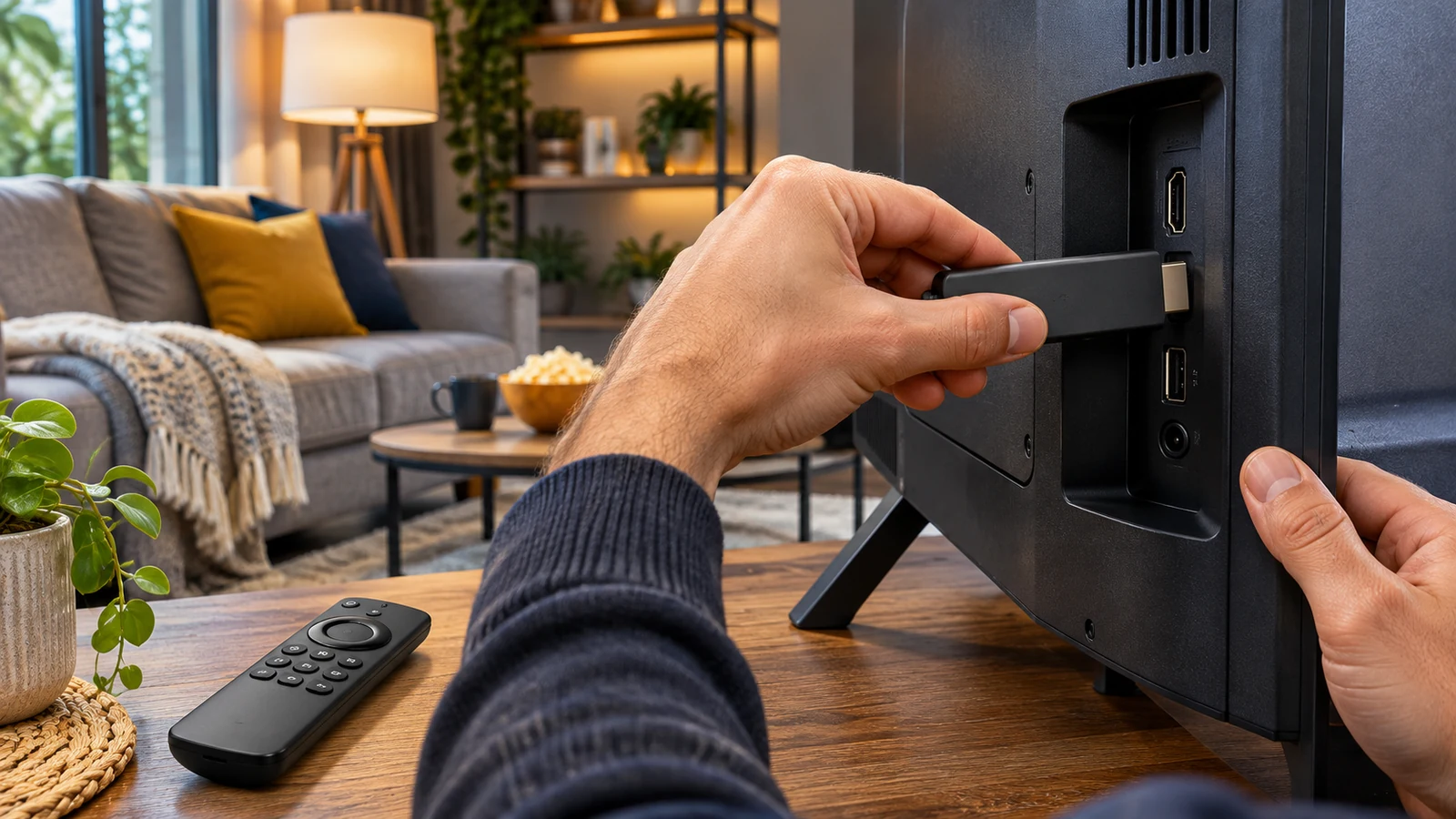
Der Fire TV Stick von Amazon hat sich in Frankreich zum meistverkauften Streaming-Gerät entwickelt – und das aus gutem Grund: Er ist kompakt, erschwinglich und mit nahezu jeder IPTV-App kompatibel. Unter ihnen sticht IPTV Smarters Pro durch sein durchdachtes Interface, die Xtream-Codes-Kompatibilität und die native 4K-Unterstützung heraus. Ob Einsteiger oder erfahrener Nutzer: Dieses Tutorial führt Sie Schritt für Schritt vom Auspacken bis zum ersten Live-Spiel.
Stellen Sie vor dem Start sicher, dass Ihre Zugangsdaten (von Ihrem IPTV-Abonnement bereitgestellt) und eine stabile Internetverbindung griffbereit sind. Falls Sie sich bei der Wahl Ihres Anbieters noch unsicher sind, hilft Ihnen unser Artikel zum besten IPTV-Abonnement 2026, böse Überraschungen zu vermeiden. Die offizielle Amazon-Produktpalette finden Sie auf der Seite des Fire TV Stick 4K.
Schritt 1: Den Fire TV Stick für externe Apps vorbereiten
Standardmäßig erlaubt der Fire TV Stick keine Installation von Apps außerhalb seines eigenen Stores. Sie müssen daher eine Sicherheitsoption aktivieren: Gehen Sie zu Einstellungen > Mein Fire TV > Entwickleroptionen und aktivieren Sie „Apps aus unbekannten Quellen“. Keine Sorge, dieser Schritt ist jederzeit umkehrbar und für Ihr Gerät völlig unbedenklich.
Installieren Sie anschließend die App „Downloader“ aus dem Amazon Store. Das ist ein kostenloser Download-Manager, mit dem Sie die APK-Datei von IPTV Smarters Pro direkt auf Ihrem Fernseher herunterladen können – ganz ohne Umweg über den Computer.
Schritt 2: IPTV Smarters Pro in 3 Minuten installieren
Öffnen Sie Downloader und geben Sie die offizielle Download-Adresse der App IPTV Smarters Pro ein. Sobald die APK-Datei heruntergeladen ist, startet die Installation automatisch: Bestätigen Sie, warten Sie ein paar Sekunden und löschen Sie die Installationsdatei anschließend, um Speicherplatz freizugeben. Das App-Symbol erscheint nun auf dem Startbildschirm Ihres Fire TV Sticks.
Ein Fire TV Stick 4K in Kombination mit einem guten IPTV-Abonnement ersetzt einen herkömmlichen Receiver – und das für einen Bruchteil des Preises.
Schritt 3: Zugangsdaten einrichten und Streaming optimieren
Wählen Sie beim ersten Start „Mit Xtream Codes API anmelden“ – die zuverlässigste Methode. Geben Sie einfach Benutzername, Passwort und Server-URL Ihres Abonnements ein: Kanalliste, elektronischer Programmführer (EPG) und Ihre VOD-Inhalte werden automatisch geladen. Keine mühsame M3U-Dateiverwaltung nötig.
Für ein optimales Erlebnis prüfen Sie vor Ihrem ersten Fernsehabend diese Punkte:
- Internetgeschwindigkeit: mindestens 25 Mbit/s für 4K, 15 Mbit/s für HD; nutzen Sie 5-GHz-WLAN oder Ethernet per Adapter.
- Videoplayer: Testen Sie den integrierten und einen externen Player, um je nach Kanälen den flüssigeren zu wählen.
- Bildformat: Aktivieren Sie die automatische Auflösung in den Fire-TV-Stick-Einstellungen, um Ruckeln zu vermeiden.
Wenn es während großer Events zu Aussetzern kommt, liegt das Problem selten an Ihrem Gerät. Lesen Sie unseren Artikel zur Anti-Freeze-Technologie in 4K und 8K, um zu verstehen, wie Premium-Server Pufferbildung eliminieren, und werfen Sie einen Blick auf unsere Abonnements, die mit allen Geräten kompatibel sind.
Fazit: Ihr Wohnzimmer in wenigen Minuten verwandelt
Vom Vorbereiten des Geräts über die APK-Installation bis zur Einrichtung der Zugangsdaten brauchen Sie weniger als zehn Minuten, um Tausende Kanäle auf Ihrem Fernseher zu genießen. Fire TV Stick und IPTV Smarters Pro bilden eine einfache, leistungsstarke und preiswerte Kombination – ideal für die ganze Familie. Bereit für den Start? Entdecken Sie jetzt unsere kompatiblen Abonnements.
Einen Player auf Fire TV installieren
Fire-TV-Menüs und App-Angebote unterscheiden sich nach Modell, Region und Softwareversion. Suchen Sie zuerst im integrierten Store und prüfen Sie Herausgeber, Aktualisierungsdatum und Berechtigungen. Aktuelle Gerätehinweise bietet Amazon. Ein Player liefert nicht automatisch Sender; Sie benötigen eine separate, rechtmäßige und kompatible Quelle.
Folgen Sie nach einer verifizierbaren Installation den Anweisungen des Herausgebers. Teilen Sie keine Screenshots mit Codes, Kontonamen oder Playlist-URL. Ist die App nicht mehr im Store, suchen Sie eine aktuelle Mitteilung des Entwicklers statt eine unbekannte Datei herunterzuladen. Prüfen Sie Speicherplatz, Updates und Hardwarekompatibilität. Testen Sie danach Favoriten, Ton, Untertitel und Fernbedienung.
Eine passende Wahl für den Haushalt treffen
Eine sinnvolle Entscheidung besteht aus mehr als einer Senderliste oder einem Qualitätsversprechen. Beschreiben Sie eine typische Woche: Wer sieht Nachrichten, nutzen Kinder den Fernseher, welche Ereignisse müssen live laufen und wie viele Bildschirme sind abends aktiv? So zahlen Sie nicht für ungenutzte Funktionen und erkennen gemeinsame Bedürfnisse. Trennen Sie regelmäßige Sehgewohnheiten von gelegentlichen Interessen wie einem Turnier oder einer neuen Serie. Danach können Sie Dienste über einen realistischen Zeitraum vergleichen. Legen Sie messbare Kriterien fest. Notieren Sie wichtige Programme, Hauptgerät, Untertitelsprachen, Barrierefreiheit, parallele Streams und ein Jahresbudget. Unterscheiden Sie Player-App, Internetanschluss und Inhaltsanbieter. Das ist wichtig für die Frage, wen Sie kontaktieren, wer Kontodaten verarbeitet und wer Senderechte benötigt. Sind diese Rollen bei einem Angebot unklar, warten Sie mit dem Abschluss, bis Sie eine eindeutige Antwort erhalten.
Angaben vor dem Abschluss prüfen
Angebotsseiten ändern sich schneller als allgemeine Ratgeber. Öffnen Sie beim Vergleich direkt die offizielle Anbieter-Seite, prüfen Sie Datum oder Version der Bedingungen und speichern Sie einen Nachweis des Angebots. Notieren Sie den Normalpreis nach Rabatt, Abrechnungsrhythmus, Verlängerung, Testphase und Kündigungsschritte. Prüfen Sie, ob Hardware gemietet, gekauft oder separat berechnet wird und ob Einrichtungsgebühren erstattet werden. Sind mehrere Dienste für ein Programm nötig, addieren Sie die Gesamtkosten statt jedes Abo einzeln zu betrachten. Eine einfache Tabelle macht den Vergleich nachvollziehbar. Verwenden Sie eine Zeile je Dienst und Spalten für Jahreskosten, Programme, Bildschirme, Geräte, Support, Rechte und Ausstieg. Notieren Sie das Prüfdatum, denn Angebote ändern sich. Bei Fremdwährungen rechnen Sie zum Kaufzeitpunkt um und prüfen mögliche Bankgebühren. Verlassen Sie sich nicht auf alte Werbung. Die Vertragsbedingungen des Anbieters sind maßgeblich, und ein seriöser Dienst sollte Fragen zu Abrechnung und Inhalten beantworten.
Sinnvoll testen und Daten schützen
Bietet der Dienst eine Testphase oder Demo, prüfen Sie damit die wichtigen Punkte: Verbindung im vorgesehenen Raum, Fernbedienung, Untertitel, Stabilität zu Stoßzeiten und Betrieb auf allen geplanten Geräten. Testen Sie eine normale Nutzung und nicht nur einen kurzen Clip. Notieren Sie Fehler und fragen Sie beim Support nach, wenn sie bleiben. Eine Demo garantiert nicht überall dieselbe Qualität, kann aber offensichtliche Inkompatibilitäten vor einer längeren Bindung zeigen. Schützen Sie auch Kontodaten. Verwenden Sie ein einzigartiges Passwort, aktivieren Sie vorhandene Sicherheitsfunktionen und veröffentlichen Sie keine Zugangsdaten oder Playlist-Links. Verstehen Sie vor der Zahlung den ersten Abbuchungstermin und die Kündigung. Entfernen Sie alte Geräte und prüfen Sie Datenschutzbedingungen. So sinkt das Risiko unerwarteter Kosten und fremder Zugriffe, und der Support kann bei Problemen leichter helfen.
Eine passende Wahl für den Haushalt treffen
Eine sinnvolle Entscheidung besteht aus mehr als einer Senderliste oder einem Qualitätsversprechen. Beschreiben Sie eine typische Woche: Wer sieht Nachrichten, nutzen Kinder den Fernseher, welche Ereignisse müssen live laufen und wie viele Bildschirme sind abends aktiv? So zahlen Sie nicht für ungenutzte Funktionen und erkennen gemeinsame Bedürfnisse. Trennen Sie regelmäßige Sehgewohnheiten von gelegentlichen Interessen wie einem Turnier oder einer neuen Serie. Danach können Sie Dienste über einen realistischen Zeitraum vergleichen. Legen Sie messbare Kriterien fest. Notieren Sie wichtige Programme, Hauptgerät, Untertitelsprachen, Barrierefreiheit, parallele Streams und ein Jahresbudget. Unterscheiden Sie Player-App, Internetanschluss und Inhaltsanbieter. Das ist wichtig für die Frage, wen Sie kontaktieren, wer Kontodaten verarbeitet und wer Senderechte benötigt. Sind diese Rollen bei einem Angebot unklar, warten Sie mit dem Abschluss, bis Sie eine eindeutige Antwort erhalten.
Angaben vor dem Abschluss prüfen
Angebotsseiten ändern sich schneller als allgemeine Ratgeber. Öffnen Sie beim Vergleich direkt die offizielle Anbieter-Seite, prüfen Sie Datum oder Version der Bedingungen und speichern Sie einen Nachweis des Angebots. Notieren Sie den Normalpreis nach Rabatt, Abrechnungsrhythmus, Verlängerung, Testphase und Kündigungsschritte. Prüfen Sie, ob Hardware gemietet, gekauft oder separat berechnet wird und ob Einrichtungsgebühren erstattet werden. Sind mehrere Dienste für ein Programm nötig, addieren Sie die Gesamtkosten statt jedes Abo einzeln zu betrachten. Eine einfache Tabelle macht den Vergleich nachvollziehbar. Verwenden Sie eine Zeile je Dienst und Spalten für Jahreskosten, Programme, Bildschirme, Geräte, Support, Rechte und Ausstieg. Notieren Sie das Prüfdatum, denn Angebote ändern sich. Bei Fremdwährungen rechnen Sie zum Kaufzeitpunkt um und prüfen mögliche Bankgebühren. Verlassen Sie sich nicht auf alte Werbung. Die Vertragsbedingungen des Anbieters sind maßgeblich, und ein seriöser Dienst sollte Fragen zu Abrechnung und Inhalten beantworten.
Sinnvoll testen und Daten schützen
Bietet der Dienst eine Testphase oder Demo, prüfen Sie damit die wichtigen Punkte: Verbindung im vorgesehenen Raum, Fernbedienung, Untertitel, Stabilität zu Stoßzeiten und Betrieb auf allen geplanten Geräten. Testen Sie eine normale Nutzung und nicht nur einen kurzen Clip. Notieren Sie Fehler und fragen Sie beim Support nach, wenn sie bleiben. Eine Demo garantiert nicht überall dieselbe Qualität, kann aber offensichtliche Inkompatibilitäten vor einer längeren Bindung zeigen. Schützen Sie auch Kontodaten. Verwenden Sie ein einzigartiges Passwort, aktivieren Sie vorhandene Sicherheitsfunktionen und veröffentlichen Sie keine Zugangsdaten oder Playlist-Links. Verstehen Sie vor der Zahlung den ersten Abbuchungstermin und die Kündigung. Entfernen Sie alte Geräte und prüfen Sie Datenschutzbedingungen. So sinkt das Risiko unerwarteter Kosten und fremder Zugriffe, und der Support kann bei Problemen leichter helfen.
Eine passende Wahl für den Haushalt treffen
Eine sinnvolle Entscheidung besteht aus mehr als einer Senderliste oder einem Qualitätsversprechen. Beschreiben Sie eine typische Woche: Wer sieht Nachrichten, nutzen Kinder den Fernseher, welche Ereignisse müssen live laufen und wie viele Bildschirme sind abends aktiv? So zahlen Sie nicht für ungenutzte Funktionen und erkennen gemeinsame Bedürfnisse. Trennen Sie regelmäßige Sehgewohnheiten von gelegentlichen Interessen wie einem Turnier oder einer neuen Serie. Danach können Sie Dienste über einen realistischen Zeitraum vergleichen. Legen Sie messbare Kriterien fest. Notieren Sie wichtige Programme, Hauptgerät, Untertitelsprachen, Barrierefreiheit, parallele Streams und ein Jahresbudget. Unterscheiden Sie Player-App, Internetanschluss und Inhaltsanbieter. Das ist wichtig für die Frage, wen Sie kontaktieren, wer Kontodaten verarbeitet und wer Senderechte benötigt. Sind diese Rollen bei einem Angebot unklar, warten Sie mit dem Abschluss, bis Sie eine eindeutige Antwort erhalten.
Angaben vor dem Abschluss prüfen
Angebotsseiten ändern sich schneller als allgemeine Ratgeber. Öffnen Sie beim Vergleich direkt die offizielle Anbieter-Seite, prüfen Sie Datum oder Version der Bedingungen und speichern Sie einen Nachweis des Angebots. Notieren Sie den Normalpreis nach Rabatt, Abrechnungsrhythmus, Verlängerung, Testphase und Kündigungsschritte. Prüfen Sie, ob Hardware gemietet, gekauft oder separat berechnet wird und ob Einrichtungsgebühren erstattet werden. Sind mehrere Dienste für ein Programm nötig, addieren Sie die Gesamtkosten statt jedes Abo einzeln zu betrachten. Eine einfache Tabelle macht den Vergleich nachvollziehbar. Verwenden Sie eine Zeile je Dienst und Spalten für Jahreskosten, Programme, Bildschirme, Geräte, Support, Rechte und Ausstieg. Notieren Sie das Prüfdatum, denn Angebote ändern sich. Bei Fremdwährungen rechnen Sie zum Kaufzeitpunkt um und prüfen mögliche Bankgebühren. Verlassen Sie sich nicht auf alte Werbung. Die Vertragsbedingungen des Anbieters sind maßgeblich, und ein seriöser Dienst sollte Fragen zu Abrechnung und Inhalten beantworten.
Sinnvoll testen und Daten schützen
Bietet der Dienst eine Testphase oder Demo, prüfen Sie damit die wichtigen Punkte: Verbindung im vorgesehenen Raum, Fernbedienung, Untertitel, Stabilität zu Stoßzeiten und Betrieb auf allen geplanten Geräten. Testen Sie eine normale Nutzung und nicht nur einen kurzen Clip. Notieren Sie Fehler und fragen Sie beim Support nach, wenn sie bleiben. Eine Demo garantiert nicht überall dieselbe Qualität, kann aber offensichtliche Inkompatibilitäten vor einer längeren Bindung zeigen. Schützen Sie auch Kontodaten. Verwenden Sie ein einzigartiges Passwort, aktivieren Sie vorhandene Sicherheitsfunktionen und veröffentlichen Sie keine Zugangsdaten oder Playlist-Links. Verstehen Sie vor der Zahlung den ersten Abbuchungstermin und die Kündigung. Entfernen Sie alte Geräte und prüfen Sie Datenschutzbedingungen. So sinkt das Risiko unerwarteter Kosten und fremder Zugriffe, und der Support kann bei Problemen leichter helfen.
Bereit, IPTV zu genießen?