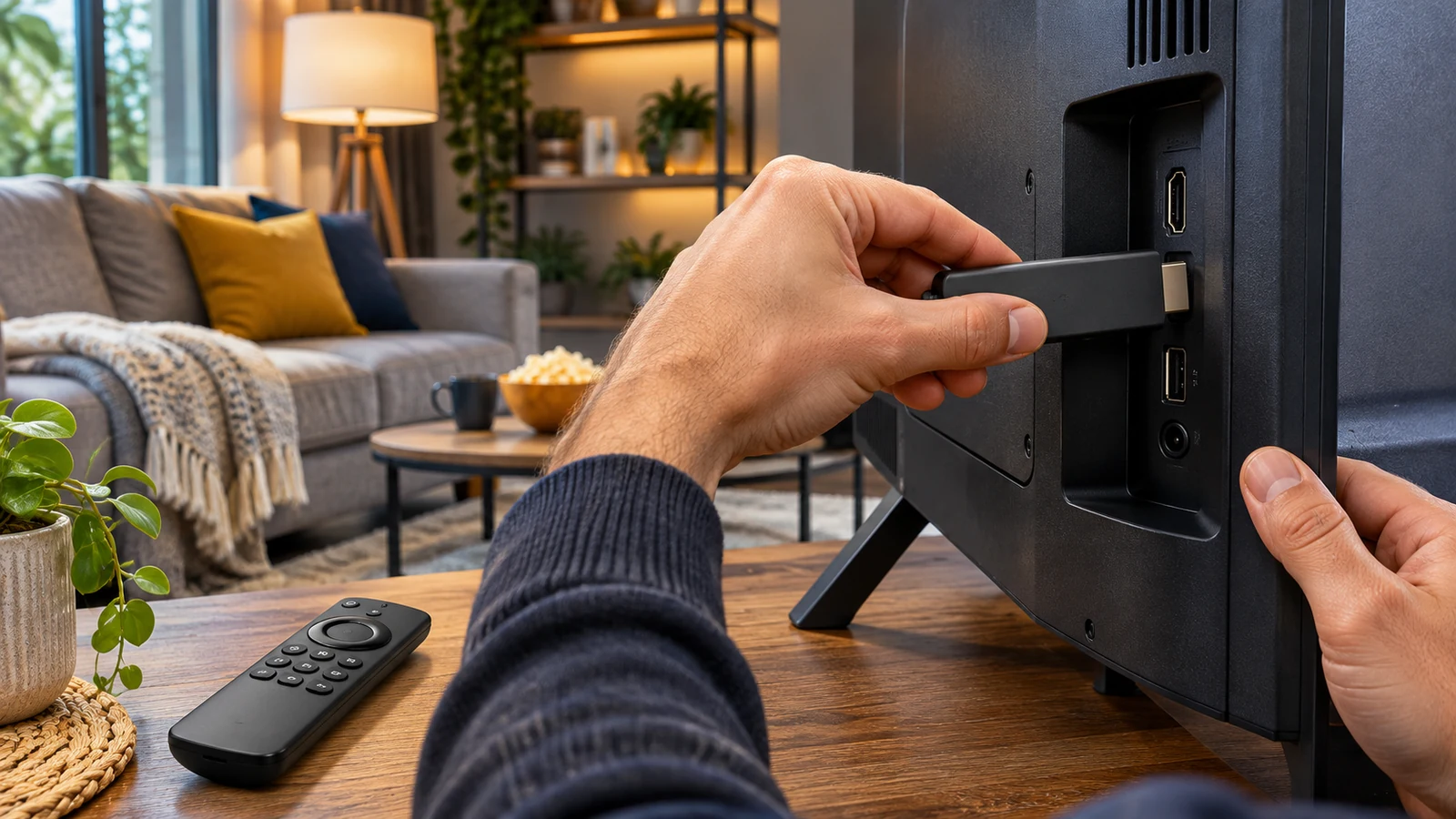
IPTV Smarters Pro en Fire TV Stick: la guía de instalación 2026
28 octobre 2026 · 7 min · El equipo IPTV
Antes de instalar nada, apunta la marca, el modelo y el año del televisor y consulta su tienda integrada: la disponibilidad cambia según la generación y el país. Si no encuentras la aplicación, un dispositivo certificado conectado por HDMI suele ser más sencillo que cargar archivos manualmente. Comprueba la alimentación, la compatibilidad del mando y la capacidad de la red para la calidad elegida.
¿Por qué Fire TV Stick e IPTV Smarters Pro son el dúo ganador?
El Fire TV Stick de Amazon se ha convertido en el dispositivo de streaming más vendido, y no es casualidad: es compacto, asequible y compatible con casi todas las aplicaciones IPTV. Entre ellas, IPTV Smarters Pro se impone como la referencia gracias a su interfaz cuidada, su compatibilidad con Xtream Codes y su soporte nativo de 4K. Tanto si eres principiante como si ya tienes experiencia, este tutorial te guía paso a paso, desde que abres la caja hasta tu primer partido en directo.
Antes de empezar, asegúrate de tener a mano tus credenciales de acceso (proporcionadas por tu suscripción IPTV) y una conexión a internet estable. Si todavía dudas sobre qué proveedor elegir, nuestro artículo sobre la mejor suscripción IPTV en 2026 te evitará malas sorpresas. Para descubrir la gama oficial de Amazon, consulta la página del Fire TV Stick 4K.
Paso 1: preparar el Fire TV Stick para aplicaciones externas
Por defecto, el Fire TV Stick no permite instalar aplicaciones fuera de su tienda. Hay que activar una opción de seguridad: ve a Configuración > Mi Fire TV > Opciones de desarrollador y activa «Aplicaciones de fuentes desconocidas». No te preocupes: este ajuste es reversible y sin riesgo alguno para tu dispositivo.
A continuación, instala la aplicación «Downloader» desde la tienda de Amazon. Se trata de un navegador de descargas gratuito que te permitirá obtener el archivo APK de IPTV Smarters Pro directamente en tu televisor, sin pasar por un ordenador.
Paso 2: instalar IPTV Smarters Pro en 3 minutos
Abre Downloader e introduce la dirección de descarga oficial de la aplicación IPTV Smarters Pro. Una vez descargado el archivo APK, la instalación se inicia automáticamente: acepta, espera unos segundos y borra el archivo de instalación para liberar espacio. El icono de la aplicación ya aparece en la pantalla de inicio de tu Fire TV Stick.
Un Fire TV Stick 4K combinado con una buena suscripción IPTV sustituye con creces a un decodificador tradicional, por una fracción del precio.
Paso 3: configurar tus credenciales y optimizar el streaming
En el primer arranque, elige «Iniciar sesión con Xtream Codes API», el método más fiable. Introduce simplemente el nombre de usuario, la contraseña y la URL del servidor que te proporciona tu suscripción: la lista de canales, la guía de programación (EPG) y tus contenidos VOD se cargan automáticamente. No hace falta ninguna tediosa manipulación de archivos M3U.
Para una experiencia óptima, revisa estos puntos antes de tu primera noche de televisión:
- Velocidad de internet: al menos 25 Mbps para 4K y 15 Mbps para HD; prioriza el Wi-Fi de 5 GHz o el Ethernet mediante un adaptador.
- Reproductor de vídeo: prueba el reproductor integrado y el externo para elegir el más fluido según tus canales.
- Formato de imagen: activa la resolución automática en los ajustes del Fire TV Stick para evitar tirones.
Si experimentas cortes durante los grandes eventos, el problema rara vez es de tu dispositivo. Consulta nuestro dossier sobre la tecnología anti-freeze en 4K y 8K para entender cómo los servidores premium eliminan el buffering, y echa un vistazo a nuestras ofertas de suscripción compatibles con todos los dispositivos.
Conclusión: tu salón transformado en cuestión de minutos
Entre la preparación del dispositivo, la instalación del APK y la configuración de las credenciales, necesitas menos de diez minutos para disfrutar de miles de canales en tu televisor. El Fire TV Stick e IPTV Smarters Pro forman una combinación sencilla, potente y económica, ideal para toda la familia. ¿Listo para pasar a la acción? Descubre nuestras suscripciones compatibles ahora mismo.
Instalar un reproductor en Fire TV
Los menús y el catálogo de Fire TV varían según modelo, región y sistema. Busque primero en la tienda integrada y compruebe el editor exacto, las actualizaciones y los permisos. La ayuda oficial de Amazon sirve para revisar la configuración. Un reproductor no incluye automáticamente canales; necesita una fuente de contenido independiente, compatible y legal.
Después de instalar desde una fuente verificable, siga las instrucciones del editor para añadir sus datos. No comparta capturas con códigos, usuario o URL de listas. Si la tienda ya no ofrece la aplicación, busque un aviso actual del desarrollador en lugar de descargar un archivo desconocido. Compruebe espacio libre, actualizaciones y compatibilidad antes de cambiar de método. Después pruebe favoritos, audio, subtítulos y navegación con el mando.
Elegir según las necesidades del hogar
Una decisión útil no se reduce a una lista de canales ni a una promesa de calidad. Describa una semana normal: quién ve las noticias, si los niños usan la televisión, qué eventos deben verse en directo y cuántas pantallas funcionan por la noche. Esta imagen ayuda a no pagar por funciones que nadie usa y permite reconocer necesidades compartidas. Separe los hábitos habituales de intereses puntuales, como un torneo o una serie nueva. Así podrá comparar servicios durante un periodo representativo. Defina criterios medibles. Anote programas prioritarios, dispositivo principal, idiomas de subtítulos, accesibilidad, reproducciones simultáneas y presupuesto anual máximo. Distinga la aplicación reproductora, la conexión y la empresa que suministra el contenido. Esto importa para saber a quién preguntar, quién trata datos de cuenta y quién necesita derechos de distribución. Si una oferta no aclara estos papeles, espere una respuesta directa antes de contratar.
Verificar la información antes de contratar
Las páginas de ofertas cambian más rápido que las guías generales. Al comparar, abra directamente la página oficial, revise la fecha o versión de las condiciones y guarde constancia de lo ofrecido. Anote precio normal tras el descuento, frecuencia de cobro, renovación, prueba y pasos para cancelar. Compruebe si el equipo se alquila, se compra o se factura aparte, y si el alta se devuelve. Si hacen falta varios servicios para ver un programa, calcule el total en conjunto. Una tabla sencilla hace verificable la comparación. Use una fila por servicio y columnas de coste anual, programas, pantallas, equipos compatibles, soporte, derechos y salida. Añada la fecha de consulta, porque la oferta puede cambiar. Si el precio está en otra moneda, conviértalo al pagar y revise posibles comisiones. No se base en anuncios antiguos. Las condiciones contractuales del vendedor prevalecen sobre los resúmenes, y un servicio serio debería contestar preguntas de facturación y contenido.
Hacer una prueba razonable y proteger los datos
Si el proveedor ofrece prueba o demostración, úsela para comprobar lo importante: conexión en la habitación prevista, navegación con el mando, subtítulos, estabilidad en horas punta y funcionamiento en cada dispositivo. Pruebe una sesión normal, no solo un vídeo breve. Anote errores y consulte al soporte si persisten. Una demostración no garantiza la misma calidad en todas las condiciones, pero puede revelar incompatibilidades antes de asumir un compromiso largo. Proteja también los datos de la cuenta. Use una contraseña única, active las medidas disponibles y no publique credenciales ni enlaces de listas. Antes de añadir un pago, entienda la fecha del primer cobro y el proceso de cancelación. Elimine dispositivos que ya no tenga y revise la privacidad. Estas medidas reducen cobros inesperados y accesos ajenos, y facilitan el contacto con soporte si surge un problema.
Elegir según las necesidades del hogar
Una decisión útil no se reduce a una lista de canales ni a una promesa de calidad. Describa una semana normal: quién ve las noticias, si los niños usan la televisión, qué eventos deben verse en directo y cuántas pantallas funcionan por la noche. Esta imagen ayuda a no pagar por funciones que nadie usa y permite reconocer necesidades compartidas. Separe los hábitos habituales de intereses puntuales, como un torneo o una serie nueva. Así podrá comparar servicios durante un periodo representativo. Defina criterios medibles. Anote programas prioritarios, dispositivo principal, idiomas de subtítulos, accesibilidad, reproducciones simultáneas y presupuesto anual máximo. Distinga la aplicación reproductora, la conexión y la empresa que suministra el contenido. Esto importa para saber a quién preguntar, quién trata datos de cuenta y quién necesita derechos de distribución. Si una oferta no aclara estos papeles, espere una respuesta directa antes de contratar.
Verificar la información antes de contratar
Las páginas de ofertas cambian más rápido que las guías generales. Al comparar, abra directamente la página oficial, revise la fecha o versión de las condiciones y guarde constancia de lo ofrecido. Anote precio normal tras el descuento, frecuencia de cobro, renovación, prueba y pasos para cancelar. Compruebe si el equipo se alquila, se compra o se factura aparte, y si el alta se devuelve. Si hacen falta varios servicios para ver un programa, calcule el total en conjunto. Una tabla sencilla hace verificable la comparación. Use una fila por servicio y columnas de coste anual, programas, pantallas, equipos compatibles, soporte, derechos y salida. Añada la fecha de consulta, porque la oferta puede cambiar. Si el precio está en otra moneda, conviértalo al pagar y revise posibles comisiones. No se base en anuncios antiguos. Las condiciones contractuales del vendedor prevalecen sobre los resúmenes, y un servicio serio debería contestar preguntas de facturación y contenido.
Hacer una prueba razonable y proteger los datos
Si el proveedor ofrece prueba o demostración, úsela para comprobar lo importante: conexión en la habitación prevista, navegación con el mando, subtítulos, estabilidad en horas punta y funcionamiento en cada dispositivo. Pruebe una sesión normal, no solo un vídeo breve. Anote errores y consulte al soporte si persisten. Una demostración no garantiza la misma calidad en todas las condiciones, pero puede revelar incompatibilidades antes de asumir un compromiso largo. Proteja también los datos de la cuenta. Use una contraseña única, active las medidas disponibles y no publique credenciales ni enlaces de listas. Antes de añadir un pago, entienda la fecha del primer cobro y el proceso de cancelación. Elimine dispositivos que ya no tenga y revise la privacidad. Estas medidas reducen cobros inesperados y accesos ajenos, y facilitan el contacto con soporte si surge un problema.
¿Listo para disfrutar de IPTV?